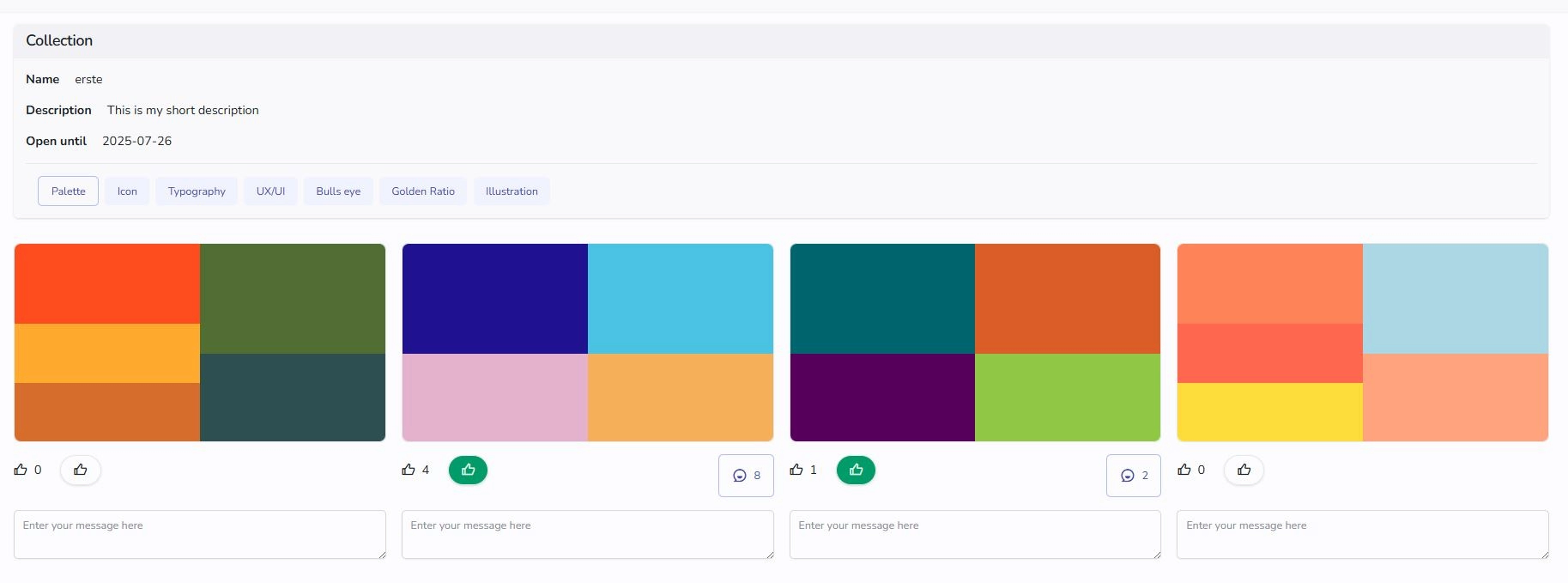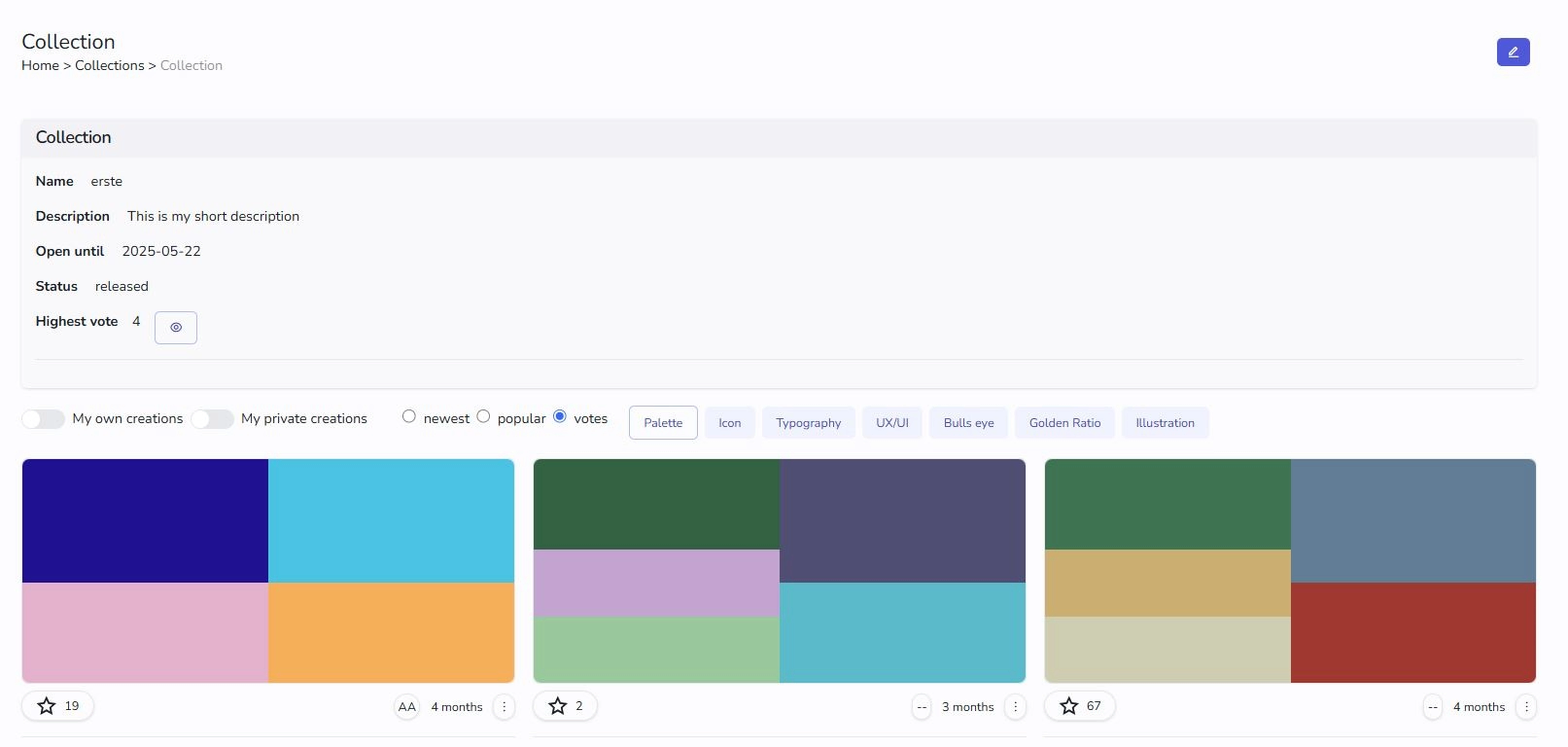
Dokumataton für ColorJoy.me
Einführung
Sammlungen sind eine Möglichkeit, Ihre Paletten zu organisieren und Feedback zu erhalten. Sie sind für Benutzer mit einem Abonnement gedacht.
Um eine Palette in einer Sammlung zu speichern, muss die Palette zuerst als private Palette gespeichert werden oder eine verfügbare öffentliche Palette sein.
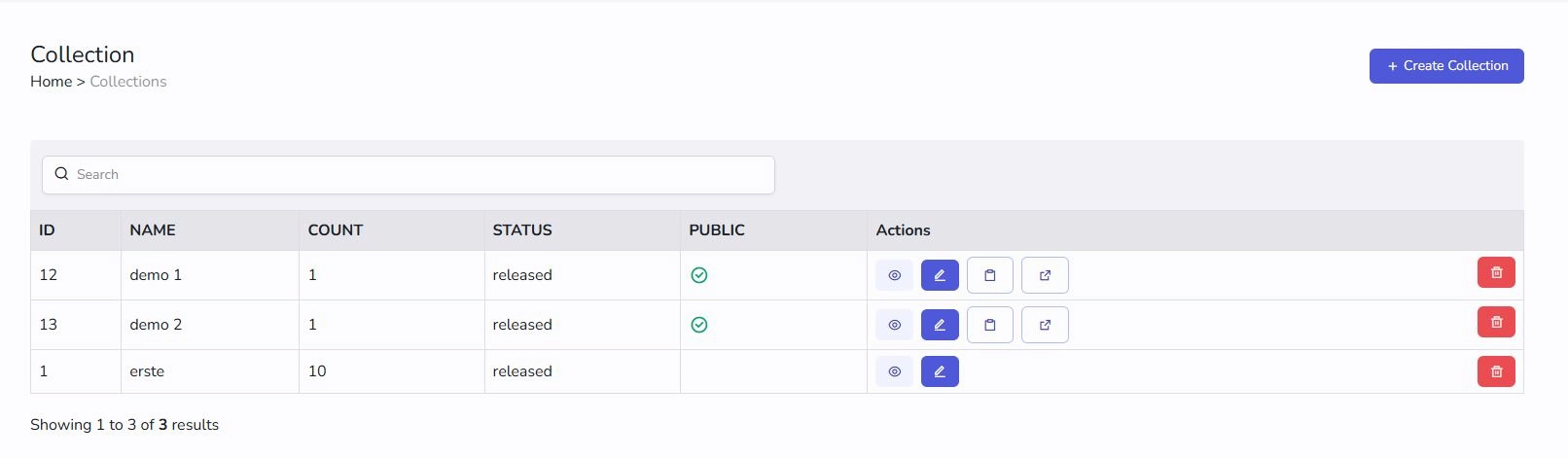
Eine Sammlung erstellen
Gehen Sie im Hauptmenü auf Kollektion und klicken Sie auf Sammlung erstellen.
Choose a title, a status and an optional description and save.
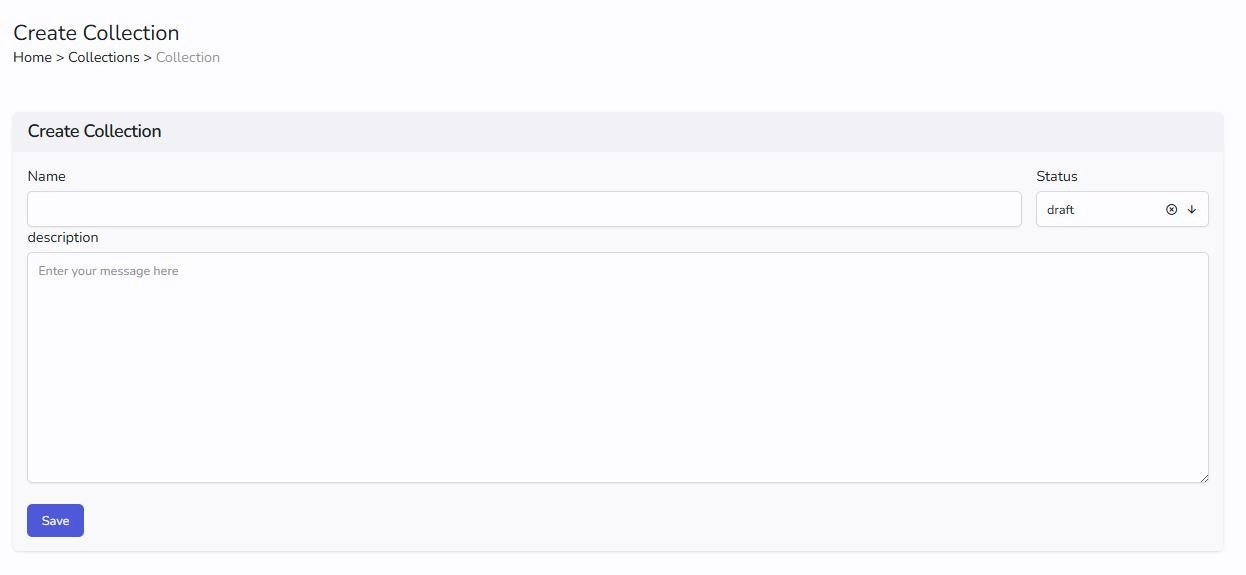
This is an empty collection only you can access so far.
You may want to set this collection to public, you need to set the status to released. Und folgen Sie den Anweisungen unter Palette öffentlich machen.
Eine Sammlung bearbeiten
Gehen Sie zu Sammlungen und Sie finden eine Tabelle mit all Ihren Sammlungen. Drücken Sie die Schaltfläche Stift.
Jetzt ist der Dialog zum Festlegen von Titel, Status und Beschreibung verfügbar. Wenn Sie fertig sind, speichern Sie.
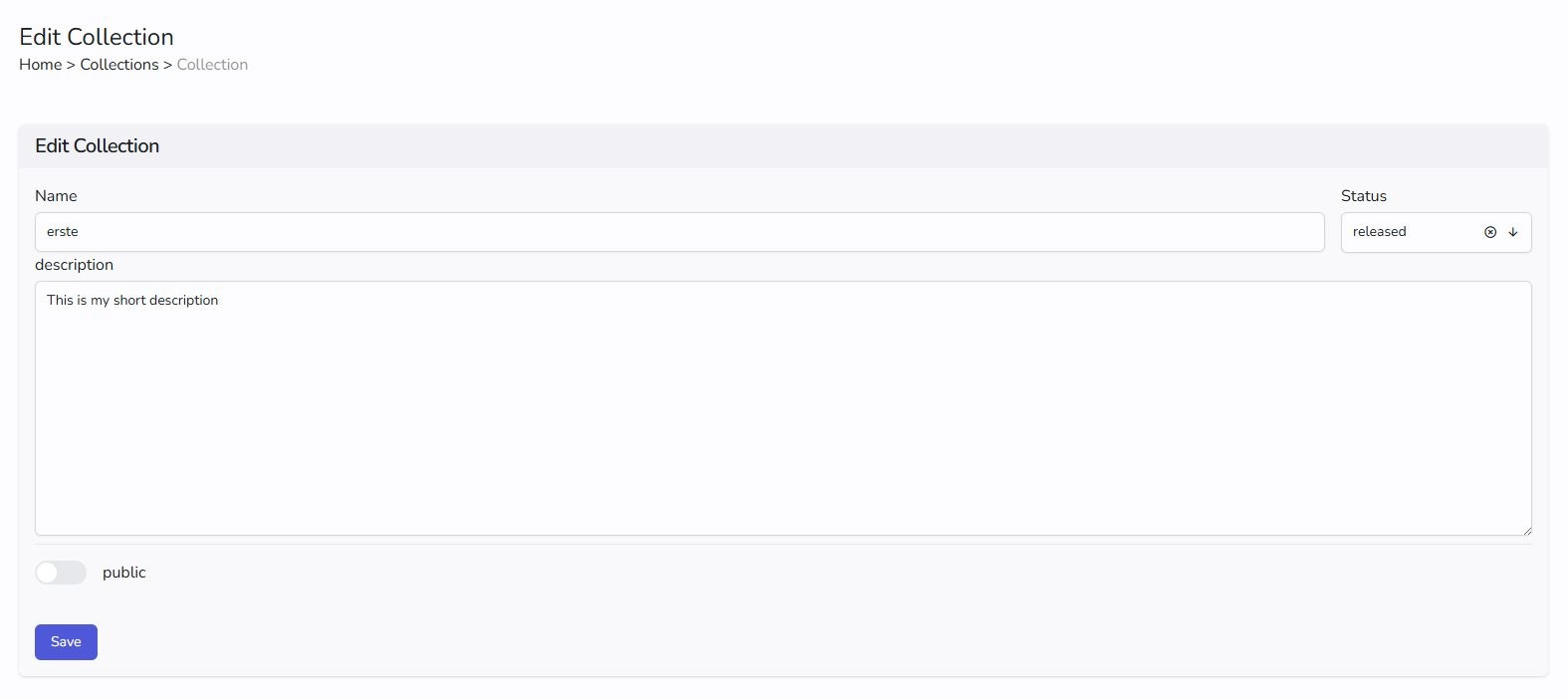
Hinzufügen/Entfernen von Paletten aus einer Palette
Das Hinzufügen und Entfernen erfolgt über eine Palettenanzeige mit einem Kontextmenü „Sammlung“.
Eine Seitenleiste öffnet sich und zeigt Ihre Paletten an. Klicken Sie dann auf die Schaltfläche „Verknüpfen“ oder „Entknüpfen“.
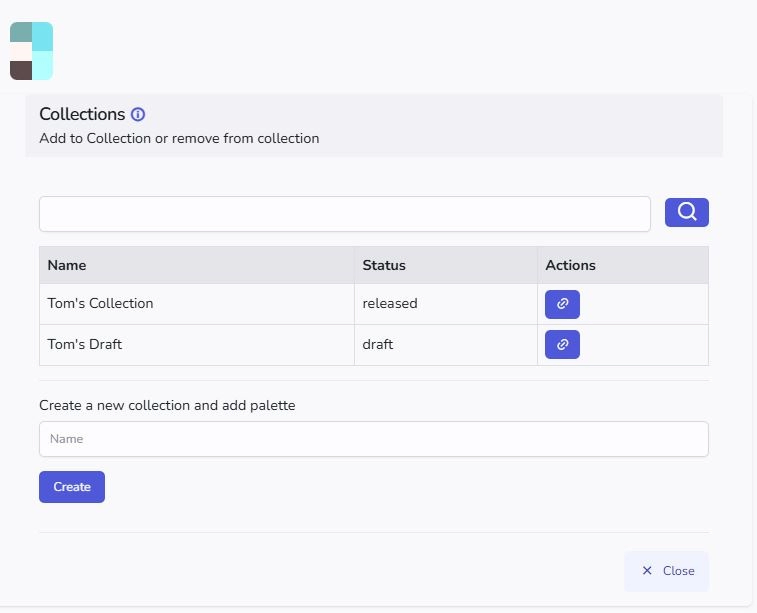
Löschen einer Sammlung
Gehen Sie im Hauptmenü zur Kollektion. Sie erhalten die Tabelle und drücken den roten Knopf mit dem Mülleimer. Nachdem Sie Ihre Absicht bestätigt haben, wird die Sammlung gelöscht. Die Paletten selbst bleiben bestehen, so dass Sie sie entweder in Ihrem Tresor (wenn es sich um eine private Palette handelt) oder im öffentlichen Feed finden können.
Eine Kollektion öffentlich machen
Sie können freigegebene Paletten für die Öffentlichkeit freigeben. Gehen Sie dazu auf die Bearbeitungsseite und schalten Sie öffentlich ein. Dies ist dazu gedacht, schnell Feedback von Kollegen oder Kunden einzuholen.
Öffentliche Paletten sind für jeden, der den Link kennt, ohne Anmeldung zugänglich. Sie können sie mit einem Passwort schützen oder die Verfügbarkeit auf ein bestimmtes Datum begrenzen.
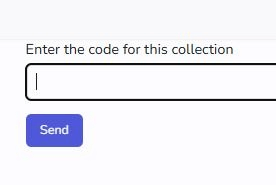
Es gibt einige Optionen, die Sie einstellen können.
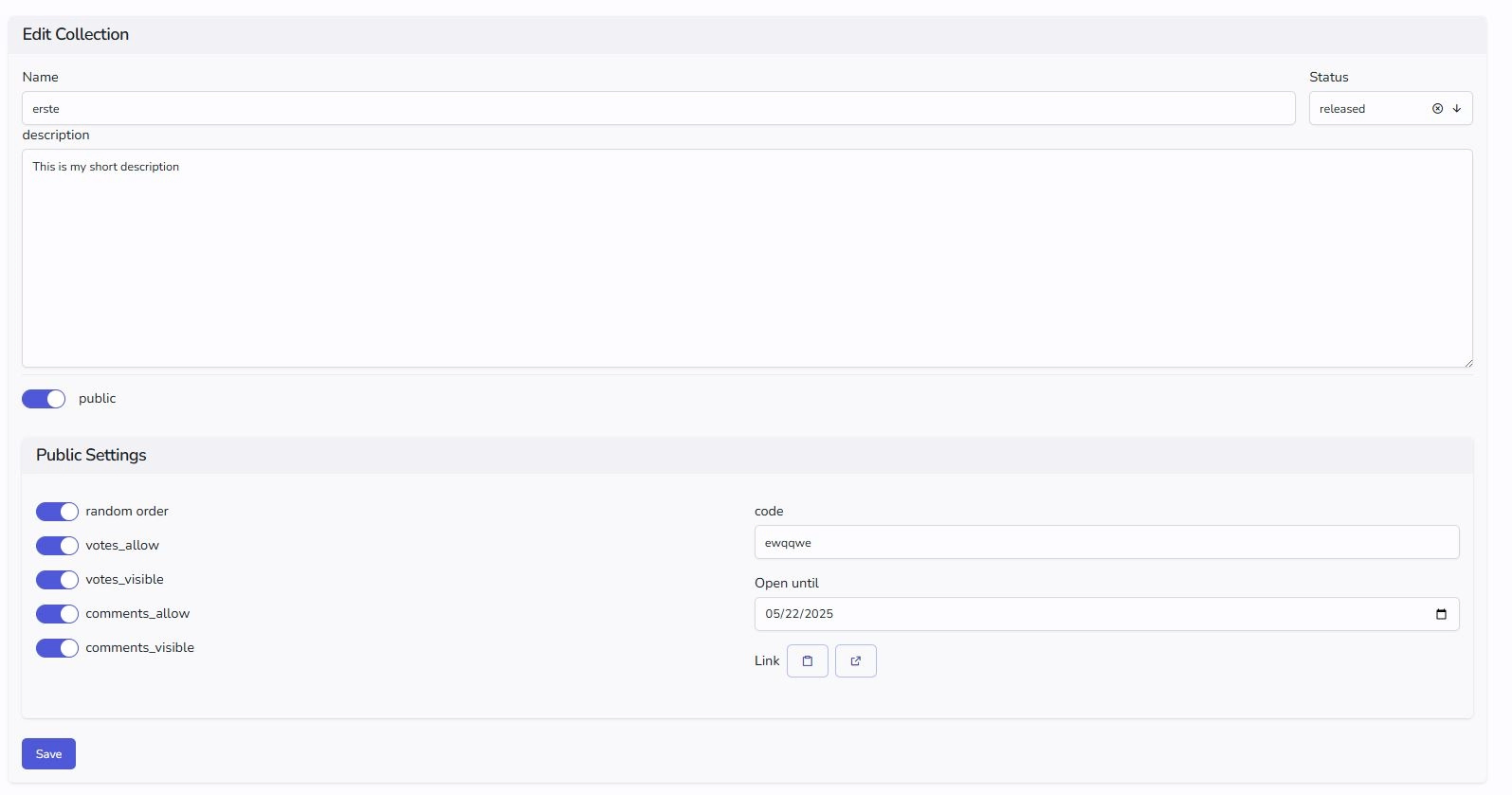
Zufällige Reihenfolge mischt die Paletten auf Ihrer öffentlichen Seite. Dies ist nützlich, um unvoreingenommenes Feedback zu erhalten. Wenn die Paletten in der gleichen Reihenfolge angeboten werden, kann es sein, dass die ersten Paletten mehr Stimmen erhalten, nur weil sie die ersten sind. Die zufällige Reihenfolge verhindert dies.
Stimmen zulassen aktiviert die Abstimmungsfunktion. Die Leute können den Stern-Button drücken und die Palette bekommt eine Stimme. Angemeldete Benutzer können nur einmal abstimmen, andere Benutzer können einmal pro Sitzung abstimmen.
Stimmen sichtbar macht die Anzahl der Stimmen sichtbar. Dies ist nützlich am Ende einer Abstimmungsperiode, wenn Sie die Ergebnisse anzeigen möchten.
Kommentare zulassen aktiviert die Kommentarfunktion. Personen können privat kommentieren. Es werden keine Benutzernamen angezeigt. Wenn jemand diese Funktion missbraucht oder gegen die Nutzungsbedingungen verstößt, kann jeder einen Bericht einreichen und der Kommentar verschwindet. Sie werden benachrichtigt und haben die Möglichkeit, den Kommentar zu löschen oder eine Neuveröffentlichung zu beantragen. Im letzteren Fall prüfen wir den Kommentar und veröffentlichen ihn entweder erneut oder löschen ihn.
Kommentare sichtbar Hiermit schalten Sie die Sichtbarkeit von Kommentaren ein. Nützlich, wenn Sie die Ergebnisse am Ende einer Umfrage teilen möchten.
Rückmeldungen ansehen
Um das Feedback zu sehen, gehen Sie im Hauptmenü auf Sammlungen und drücken Sie auf die Schaltfläche „Auge“ für die jeweilige Sammlung. Sie sehen dann die Ergebnisse. Sie können sie nach Stimmen sortieren. Um die Kommentare zu sehen, erweitern Sie einfach den Kommentarbereich, indem Sie auf die Schaltfläche „Kommentar“ klicken.